

Connecter Claude à Nora
Donnez à Claude un accès en lecture seule à vos données financières Nora via MCP.
Une courte démonstration de la configuration Claude actuelle. Les commandes vous permettent de mettre en pause à chaque étape.
Vous avez besoin d’un compte Nora avec des données connectées et d’un compte Claude qui prend en charge les connecteurs. Vous vous connecterez à Nora pendant la configuration.
Marche à suivre
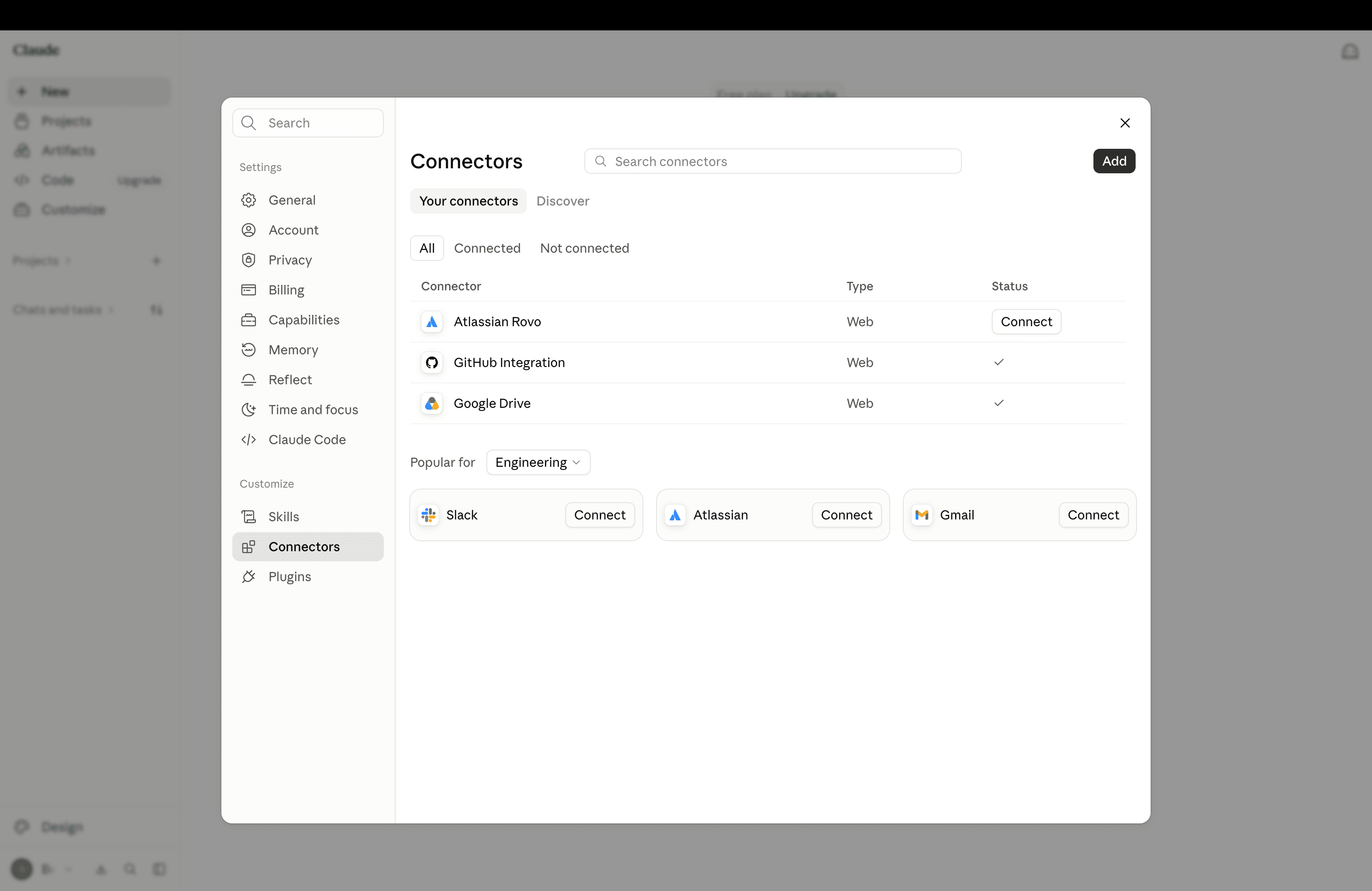
Ouvrez Connecteurs
Dans Claude, ouvrez les paramètres et choisissez Connecteurs. Vos connecteurs existants y sont listés. Choisissez Ajouter en haut à droite.
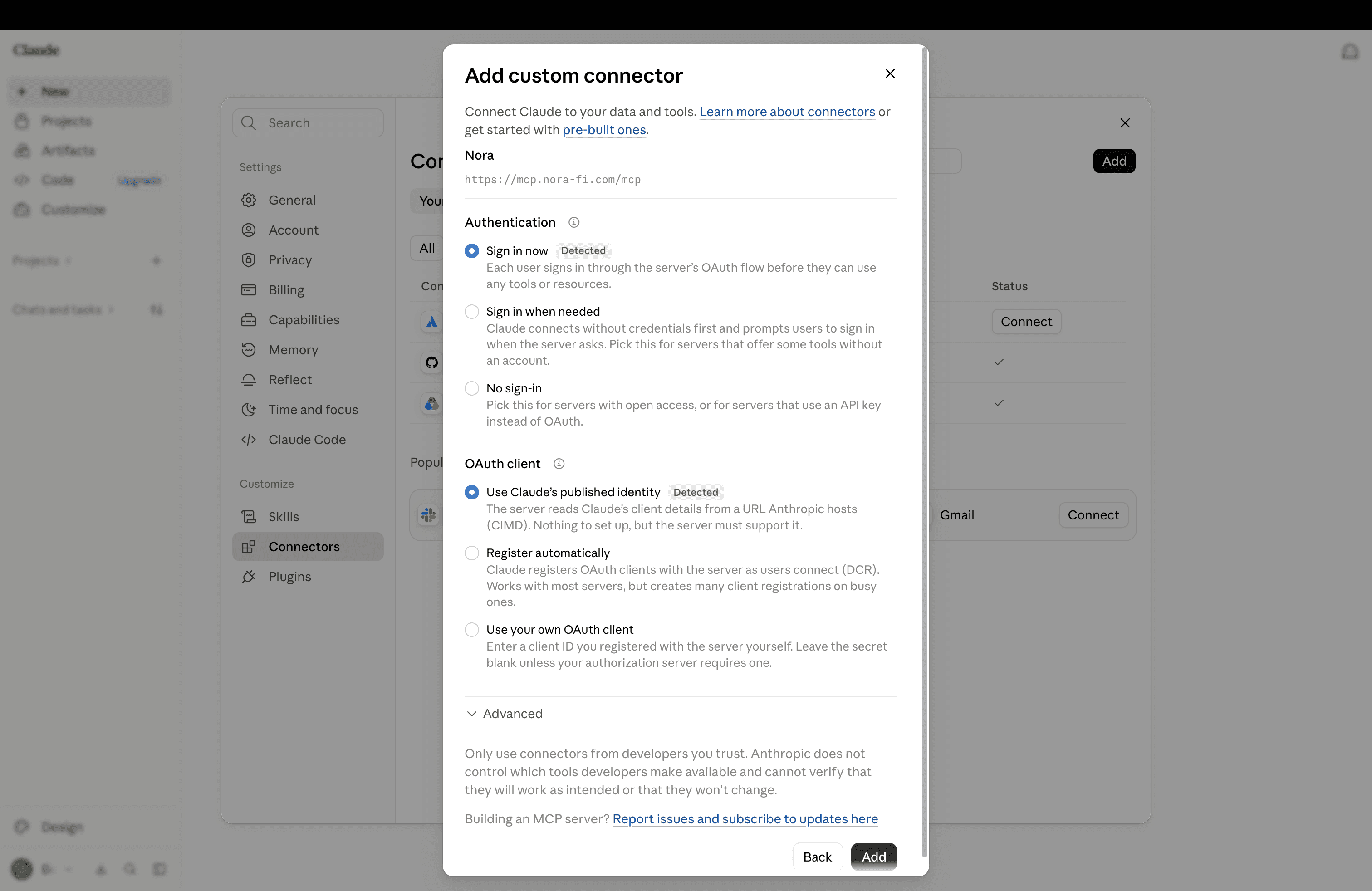
Ajoutez le connecteur Nora
Nommez le connecteur Nora et collez l’URL du serveur ci-dessous. Claude détecte Se connecter maintenant et Utiliser l’identité publiée de Claude — laissez les deux tels quels, puis choisissez Ajouter.
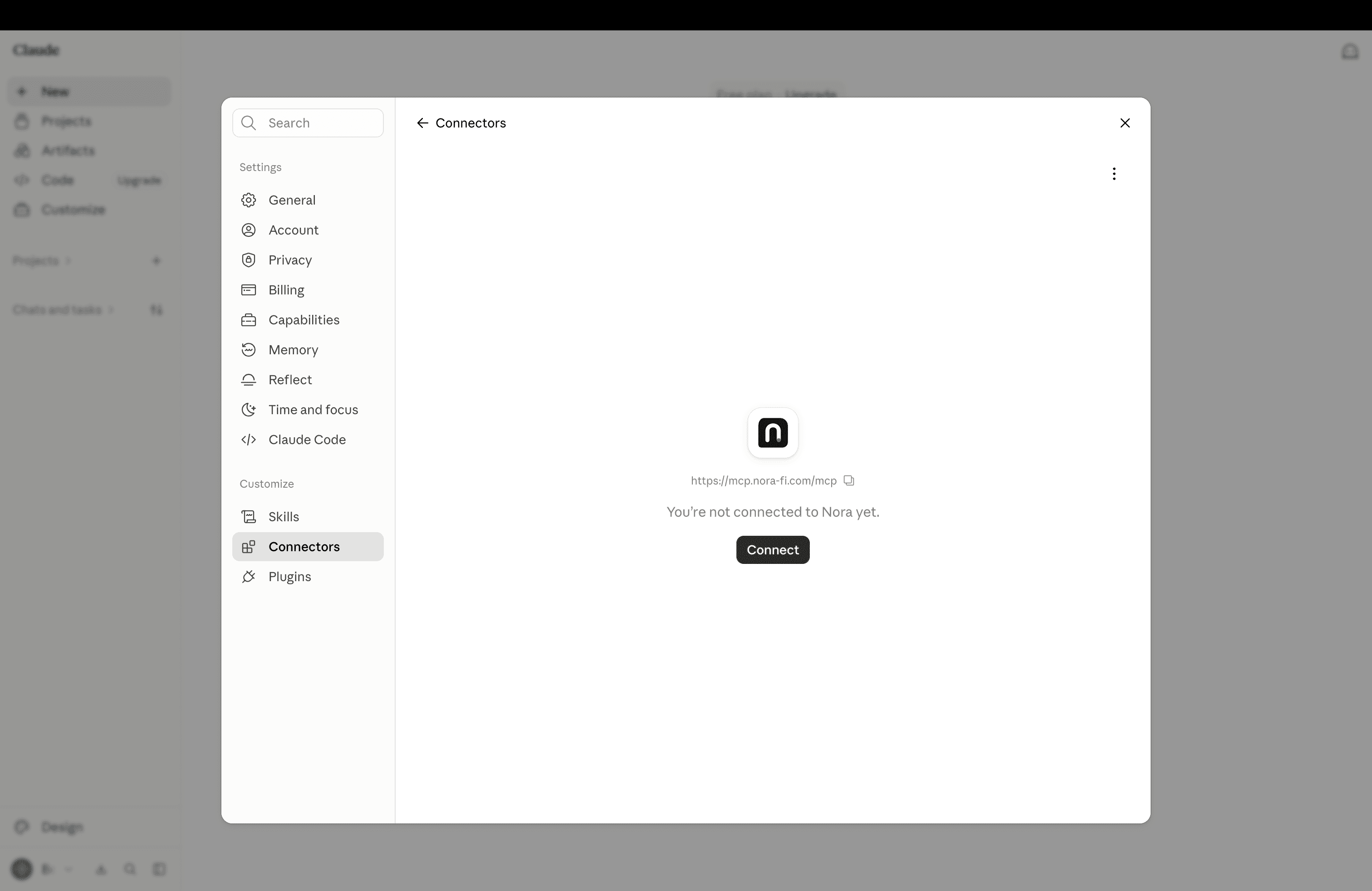
Choisissez Connecter
Nora apparaît désormais dans vos connecteurs, marqué comme non connecté. Ouvrez-le et choisissez Connecter pour lancer la connexion.
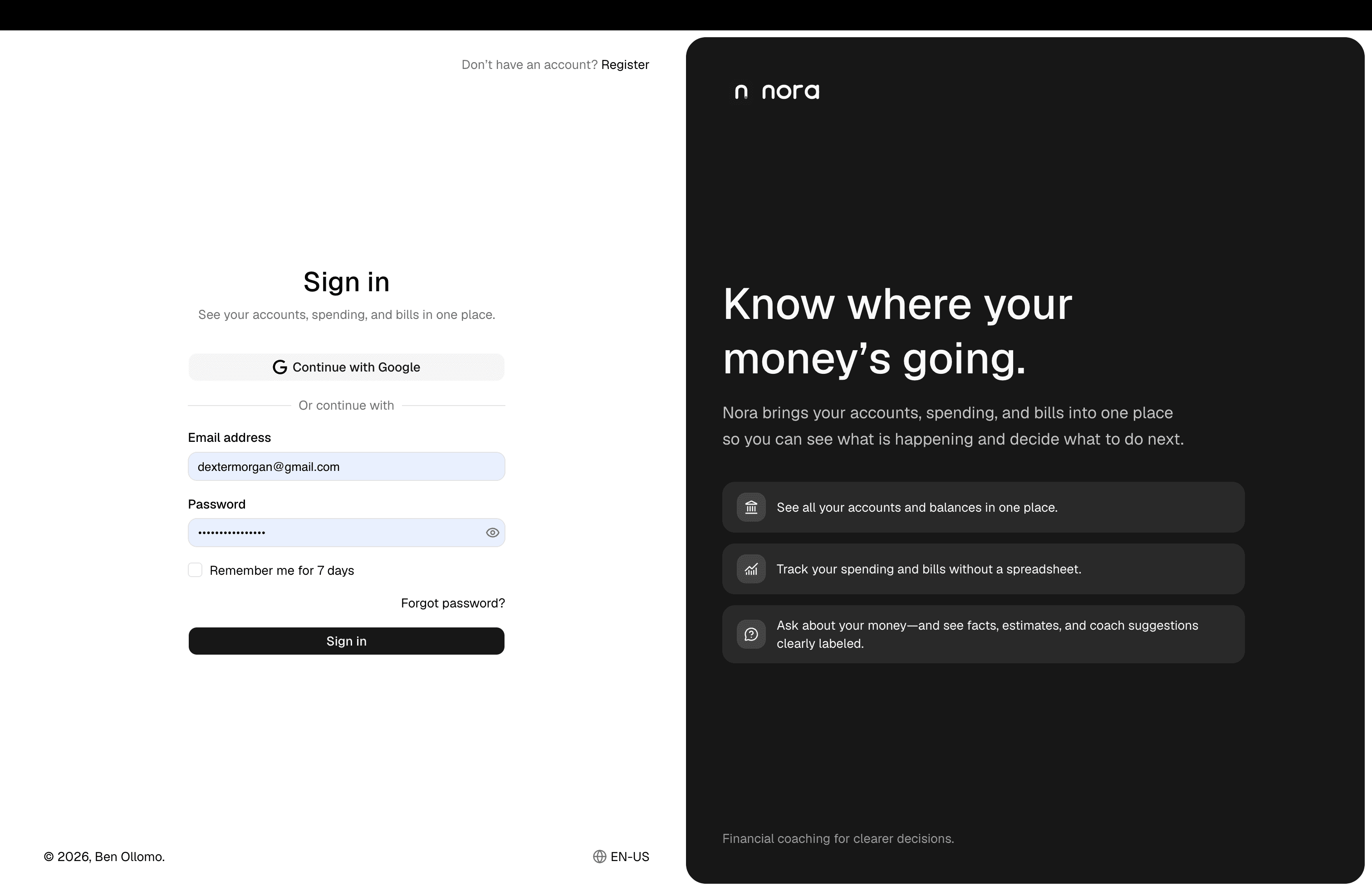
Connectez-vous à Nora
Connectez-vous avec le compte Nora qui contient les données à consulter. Continuez avec Google ou utilisez votre e-mail et votre mot de passe.
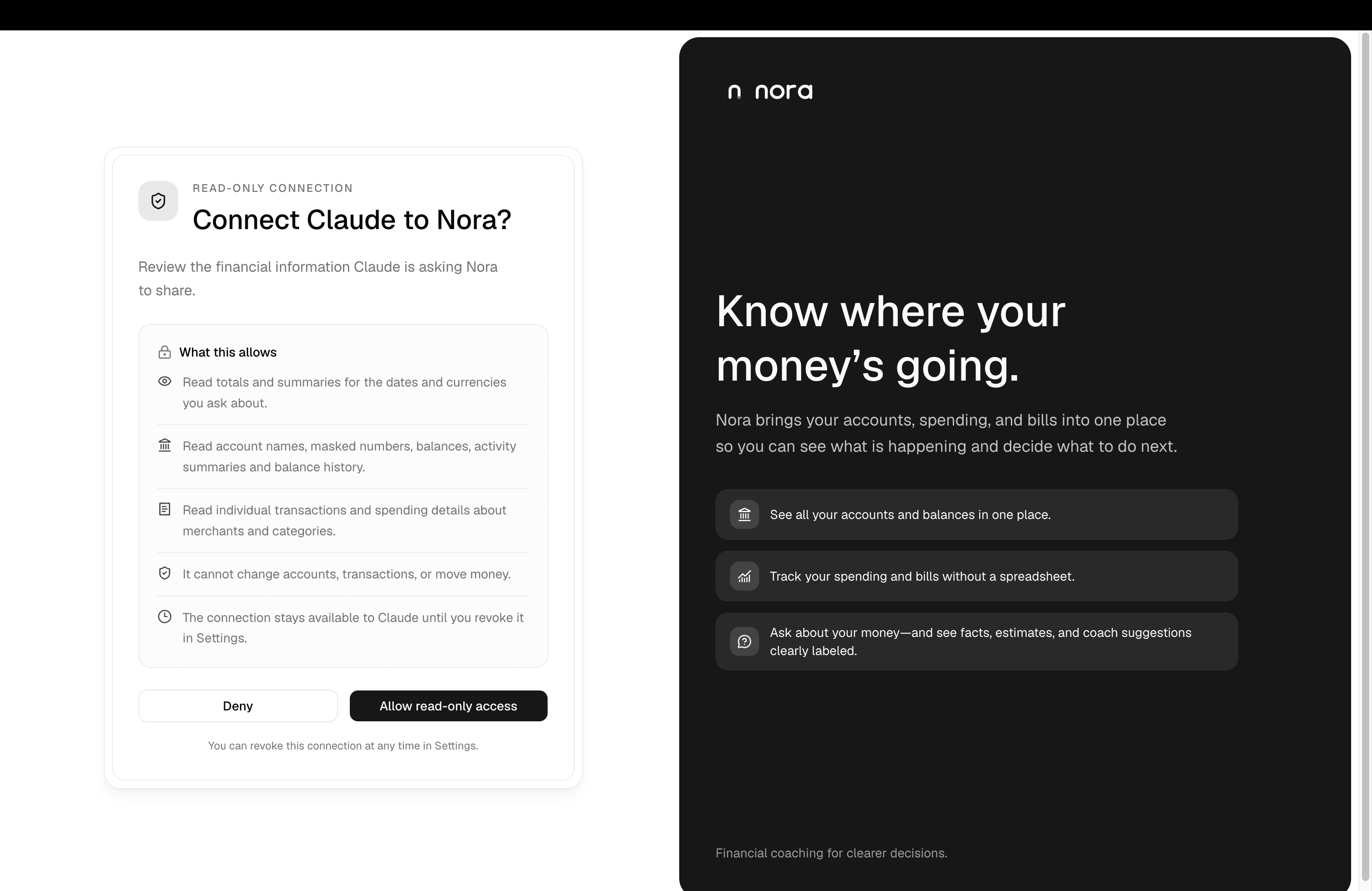
Autorisez la lecture seule
Vérifiez les informations financières que Claude demande à Nora de partager, puis choisissez Autoriser l’accès en lecture seule. Nora ne peut ni modifier vos comptes et transactions, ni déplacer votre argent.
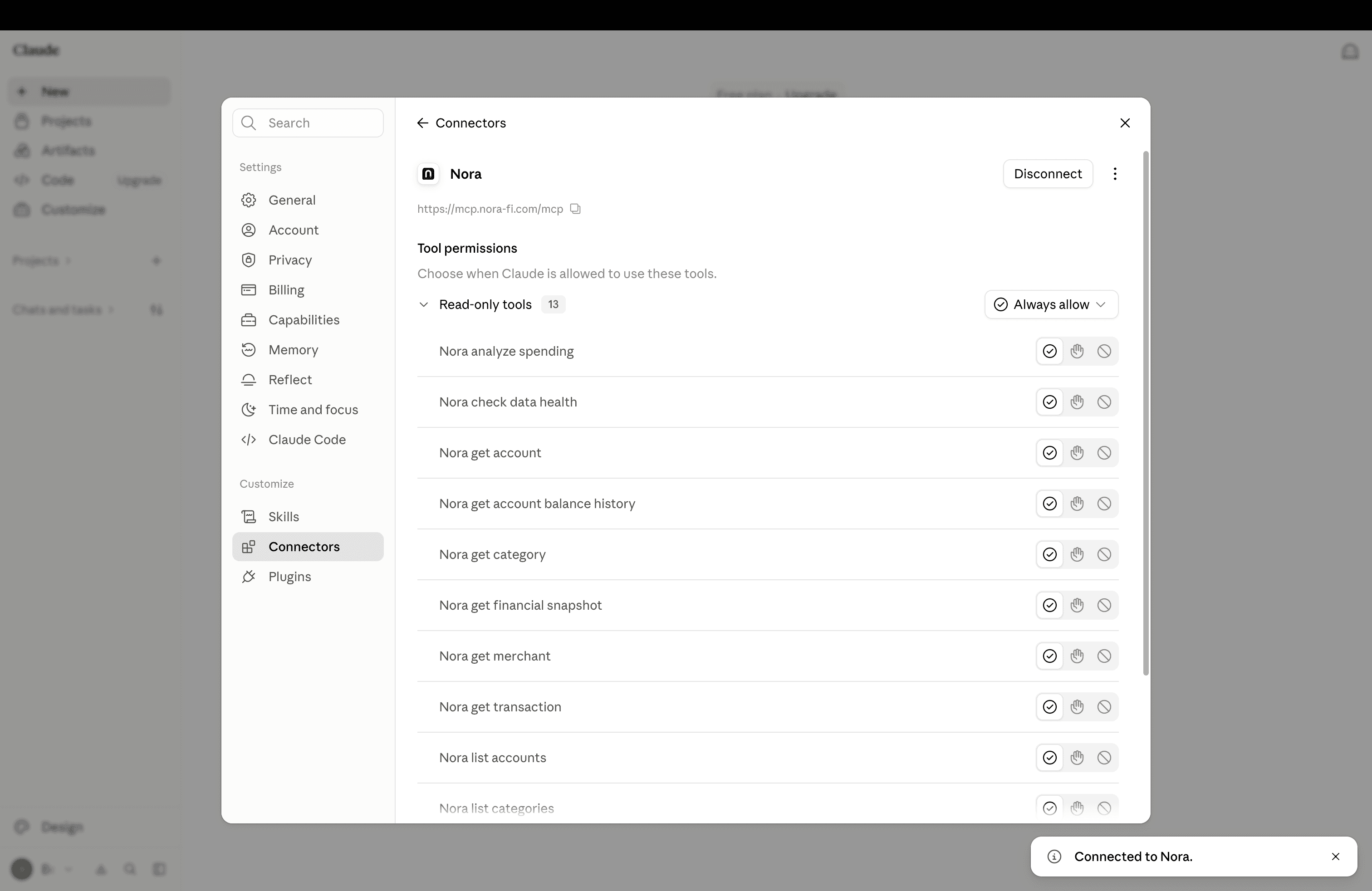
Vérifiez les autorisations des outils
Nora apparaît connecté avec ses outils en lecture seule. Choisissez quand Claude peut les utiliser — toujours autoriser, demander à chaque fois, ou désactiver certains outils.
Posez votre question
Ouvrez une conversation Claude et posez vos questions sur vos dépenses, vos soldes ou vos transactions. Claude ne lit que les données déjà disponibles dans Nora.
Vérifier votre progression
Autorisé reflète le consentement actuel en lecture seule. Première requête financière terminée est enregistré séparément pour ChatGPT et Claude, après le traitement d’un appel d’outil financier par Nora ; un résultat vide peut compter. Cela ne prouve pas que l’application a fourni une réponse. Les utilisations antérieures ne sont pas reconstituées. Révoquer l’accès retire l’autorisation sans effacer ce jalon ; Effacer la progression le supprime sans déconnecter les applications.
Claude conserve Nora dans votre liste de connecteurs jusqu’à sa déconnexion. Nora ne partage que les informations en lecture seule couvertes par votre consentement. Claude traite les questions et les données retournées selon les conditions d’Anthropic; vérifiez les réponses importantes dans Nora et auprès de votre banque.
Besoin d’aide ?
- Si Connecteurs n’apparaît pas, votre offre ou votre espace Claude peut ne pas avoir activé les connecteurs MCP. Vérifiez la disponibilité actuelle auprès d’Anthropic.
- Si la fenêtre de connexion ne s’ouvre pas, autorisez les fenêtres contextuelles et recommencez dans les paramètres de connecteurs de Claude. Confirmez que l’URL est exactement https://mcp.nora-fi.com/mcp.
- Si Claude n’utilise pas Nora, ouvrez le connecteur et vérifiez que ses outils en lecture seule sont réglés sur toujours autoriser ou sur demander à chaque fois.
- Si Claude ne trouve pas vos transactions, ouvrez Nora et vérifiez que l’importation de votre connexion est terminée. Claude ne peut lire que les données déjà disponibles dans Nora.
- Pour arrêter l’accès, déconnectez Nora dans les paramètres de connecteurs de Claude. Vous pourrez la reconnecter et donner un nouveau consentement en lecture seule.
Révision